Snelstart
SEM in ongeveer tien minuten installeren en aan het werk zetten in je Home Assistant: van HACS tot een werkend dashboard.
Zet Solar Energy Management (SEM) in ongeveer 10 minuten aan het werk in je Home Assistant.
Voorwaarden
Regel dit voordat je SEM installeert:
1. Home Assistant Energie-dashboard ingericht (aanbevolen)
Sinds versie 2.1 is dit niet meer verplicht: als het Energie-dashboard leeg is, vraagt SEM de energie-integraties die je draait welke sensoren ze aanmaken en biedt die sensoren aan zodat jij ze kunt bevestigen.
Ga naar Instellingen > Dashboards > Energie. Je moet minimaal een sensor voor zonneproductie en een sensor voor het net hebben ingesteld. SEM leest de volledige sensorconfiguratie automatisch hier uit.
2. HACS geïnstalleerd
SEM wordt verspreid via HACS. Heb je HACS nog niet, volg dan eerst de HACS-installatiehandleiding.
3. Geen laadpaal? Geen probleem
Het instellen van een laadpaal is optioneel. Zonder laadpaal werkt SEM als monitorings- en batterijbeheersysteem.
Stap 1: SEM installeren via HACS
- Open HACS in de zijbalk van Home Assistant.
- Ga naar Integraties.
- Zoek op Solar Energy Management (SEM staat in de standaard HACS-winkel — er is geen aangepaste repository nodig) en klik op Downloaden.
- Herstart Home Assistant als daarom gevraagd wordt: Instellingen > Systeem > Herstarten.
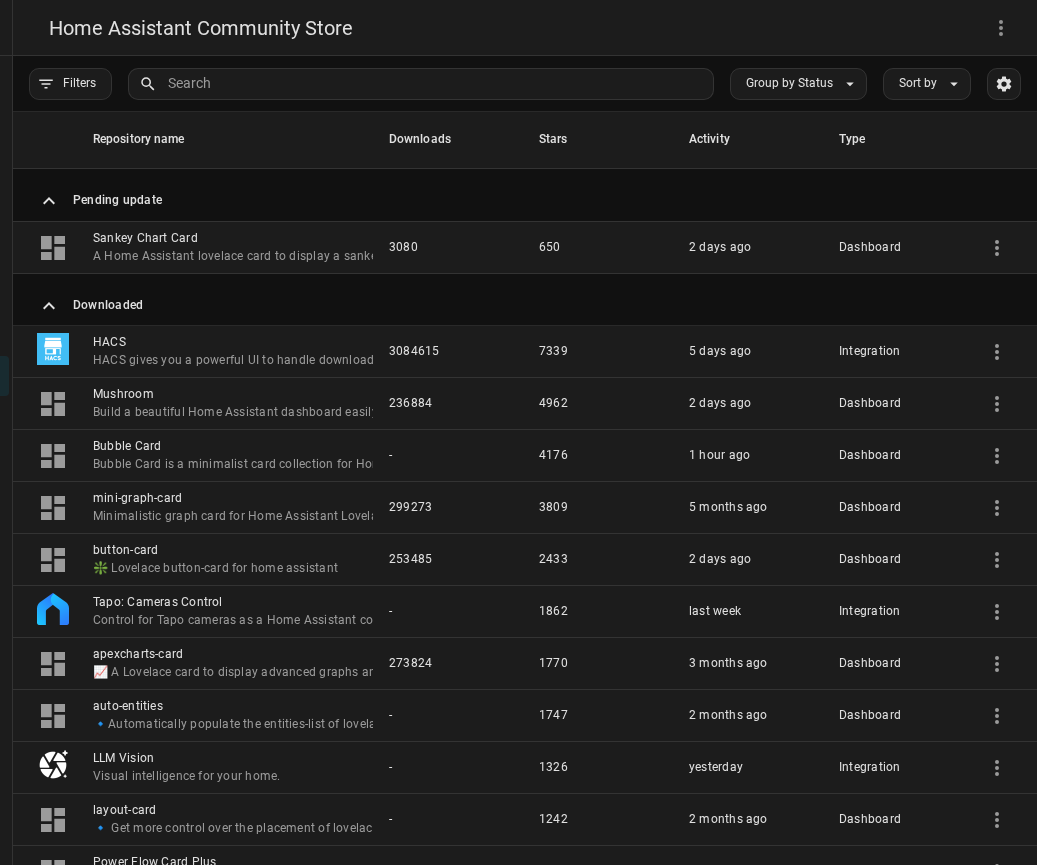
Wat je zou moeten zien: Na de herstart verschijnt “Solar Energy Management” als beschikbare integratie en toont HACS hem als geïnstalleerd.
Stap 2: De installatiewizard doorlopen
- Ga naar Instellingen > Apparaten & diensten.
- Klik op + Integratie toevoegen en zoek op Solar Energy Management.
- Selecteer de integratie om de installatiewizard te openen.
De wizard heeft 2 stappen.
Stap 2a: Sensoren bevestigen (Observatiemodus)
SEM toont een overzicht van de sensoren die het in je Energie-dashboard heeft gevonden — zonnevermogen, netvermogen en batterijvermogen. Controleer of ze kloppen.
Wil je dat SEM alleen meekijkt en geen hardware aanstuurt, zet dan de Observatiemodus (Observer Mode) aan. Je kunt dit later nog wijzigen.
Klik op Verzenden.
Stap 2b: Hardware
| Instelling | Standaard | Betekenis |
|---|---|---|
| Batterijcapaciteit | 10 kWh | De grootte van je thuisbatterij |
| Dashboard genereren | AAN | Maakt automatisch het SEM-dashboard aan — laat dit aan staan |
Klik op Verzenden. SEM start met een doel-pieklimiet van 5 kW, met lastafschakeling uit; stel de limiet later bij met de schuifregelaar op het tabblad Besturing (tot 80 kW, of Onbegrensd) en zet lastafschakeling aan op het tabblad Configuratie — zie Instellingen voor lastbeheer.
De configuratie van een laadpaal is na de installatie beschikbaar via het tabblad Configuratie of via Instellingen > Apparaten & diensten > Solar Energy Management > Configureren.
Wat je zou moeten zien: Een succesmelding en de integratie in de lijst onder Apparaten & diensten.
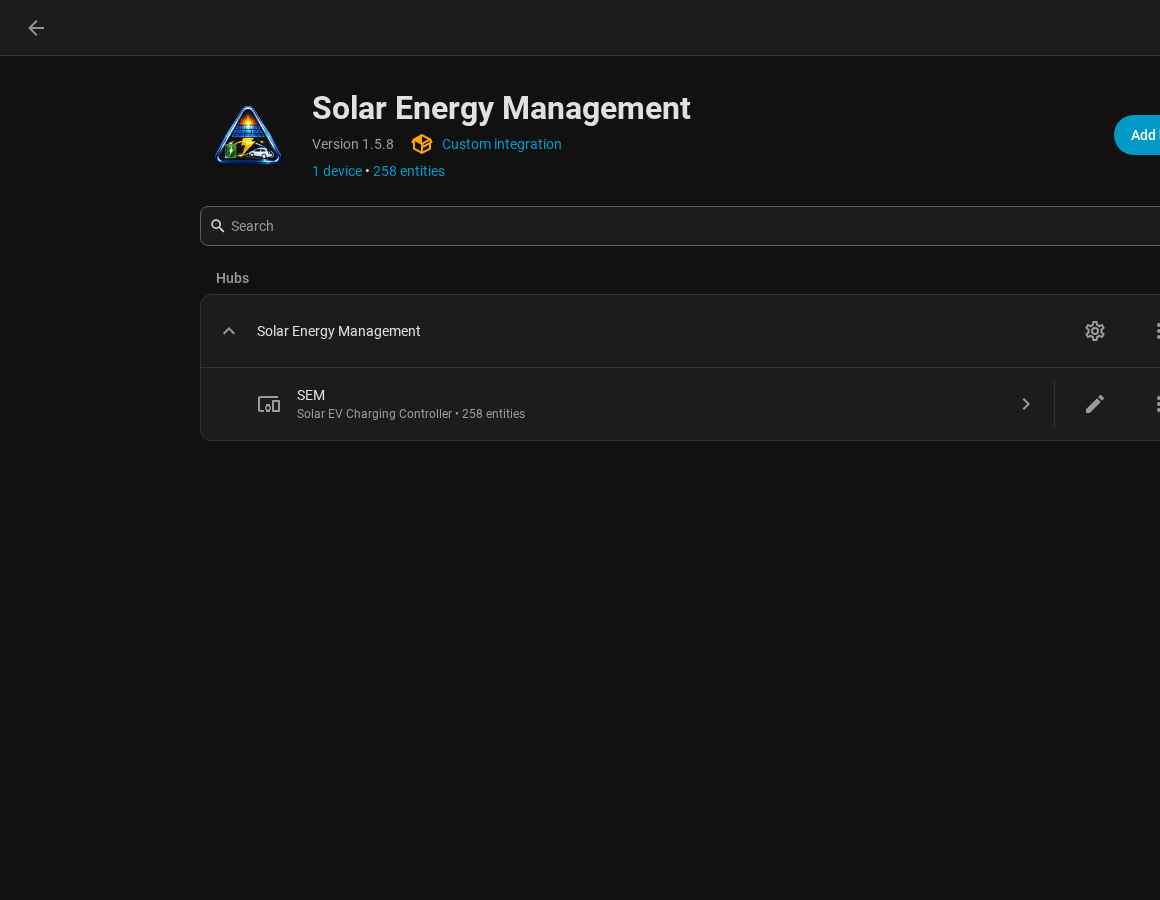
Stap 3: Dashboardkaarten (alles meegeleverd — alleen optionele extra’s)
Er zijn geen extra HACS-frontendkaarten nodig — elke kaart die het SEM-dashboard gebruikt, wordt met de integratie meegeleverd of is standaard in Home Assistant aanwezig.
Optioneel (wordt automatisch herkend als je ze installeert via HACS > Frontend):
| Kaart | Wat het toevoegt |
|---|---|
| sankey-chart | Een rijker sankey-diagram van de energiestromen van SEM-entiteiten op het tabblad Energie (anders wordt de standaard energy-sankey gebruikt) |
| k-flow-card | Een geanimeerde stroomweergave als alternatief diagram op het tabblad Home (zelf inschakelen) |
Doe na het bijwerken van SEM of het installeren van een optionele kaart een harde verversing van je browser: Ctrl+Shift+R (Windows/Linux) of Cmd+Shift+R (Mac).
Wat je zou moeten zien: Het SEM-dashboard in de zijbalk.
Stap 4: Het dashboard openen
Klik op Solar Energy Management in de zijbalk van Home Assistant.
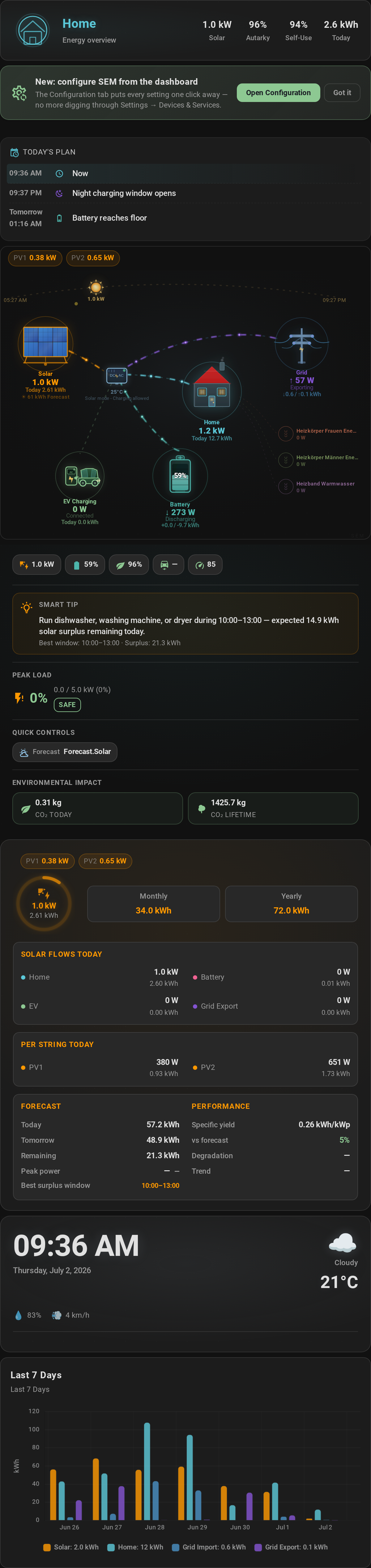
Het dashboard heeft 8 tabbladen:
| Tabblad | Wat het toont |
|---|---|
| Home | Live energiestroomdiagram, zonne-overzicht, statuslabels |
| Energie | Dagelijkse en historische energiestromen en eigen verbruik |
| Batterij | Batterijstatus, laad-/ontlaadgrafieken, SOC-verloop |
| EV | Laadsessie van de auto, voortgang van de dag, laadgeschiedenis |
| Besturing | Alle schakelaars, schuifregelaars en instellingen voor apparaatprioriteit |
| Configuratie | Begeleide toegang tot elke SEM-instelling, met uitleg en documentatielinks per regel |
| Kosten | Financieel overzicht — besparingen, terugleverinkomsten, kosten |
| Systeem | Gezondheid van de integratie, sensorstatus, informatie over de coördinator |
Wat je zou moeten zien: Live vermogenswaarden op het tabblad Home. Het geïllustreerde systeemdiagram toont in realtime de energie die stroomt tussen zonnepanelen, omvormer, batterij, net, huis en laadpaal, met geanimeerde stroompaden. De zon volgt haar werkelijke positie op de boog van zonsopkomst tot zonsondergang, met gouden energiedeeltjes die tijdens productie van de zon naar de panelen stromen. Tik op een onderdeel om het statistiekenvenster van HA te openen.
Stap 5: Controleren of de integratie werkt
Ga naar Ontwikkelhulpmiddelen > Toestanden en typ sem_ in het filterveld.
Wat je zou moeten zien: 200 of meer entiteiten met het voorvoegsel sensor.sem_*, switch.sem_* en number.sem_* — allemaal gevuld met waarden, niet unavailable.
Tonen sensoren unavailable, kijk dan op het tabblad Systeem van het SEM-dashboard voor diagnose-informatie.
Wat SEM automatisch doet
Na installatie draait SEM zonder handmatige tussenkomst:
- Er ontstaat zonne-overschot — de laadstroom van de auto gaat automatisch omhoog om het te benutten (bereik 6–32 A)
- Er komen wolken — het laden van de auto wordt verminderd of gepauzeerd en hervat zodra er weer overschot is
- De batterij bereikt de prioriteits-SOC — het overschot wordt doorgestuurd naar het laden van de auto
- ’s Avonds — het laden op zon stopt; het systeem houdt ’s nachts alles in de gaten. Met een laadpaal in Zon + accu houdt de thuisbatterij de auto na zonsondergang aan het laden — tot het niveau dat het huis ’s nachts nodig heeft, niet verder
- Nachtladen — zelf inschakelen (standaard uit); indien ingeschakeld laadt SEM de auto vanaf het net tot de ondergrens van je dagdoel
- Slimme voorspelling — als het morgen zonnig wordt, wordt het laden vanaf het net vannacht beperkt of overgeslagen
- De nachtelijke ondergrens van de batterij wordt gemeten (2.1) — SEM leert wat je huis ’s nachts verbruikt en gebruikt alleen wat er vannacht gemist kan worden
- De batterij vult zich over de dag (2.1) — het laadtempo volgt de voorspelling, zodat de batterij bij zonsondergang vol is en niet al om 11:30
- De kwartierpiek wordt bewaakt (2.1) — bij een capaciteitstarief houdt SEM het gemiddelde van elk kwartier onder je limiet, over alle apparaten heen
De belangrijkste instellingen:
| Entiteit | Standaard | Doel |
|---|---|---|
select.sem_charger_<id>_charge_mode |
Min + Solar |
Laadmodus per laadpaal: Alleen zon / Zon + accu (overschot plus de thuisbatterij, tot het niveau dat het huis ’s nachts nog nodig heeft) / Zon + goedkoopste uren / Min + zon (minimaal 6A van het net + overschot) / Altijd max / Uit (handen af — SEM stuurt niets). Kies op basis van wat je nodig hebt; zie Laadmodi in de installatiegids. |
number.sem_battery_assist_min_surplus |
1200 W | Zonnepoort: minimaal echt zonne-overschot voordat de batterij de auto mag helpen laden. Zet op 0 W om batterijondersteuning overal toe te staan (vroeger gedrag). Voorkomt dat de batterij ’s nachts in de auto leegloopt. |
switch.sem_observer_mode |
AAN (nieuwe installaties) | Alleen meekijken — zet deze UIT om SEM de hardware te laten aansturen |
Al het andere gaat automatisch.
Taalondersteuning
SEM ondersteunt 16 talen. De integratie volgt automatisch de taalinstelling van je Home Assistant. Elke gebruiker ziet het dashboard in de taal van zijn eigen profiel.
Zie voor details de Dashboardgids.
Probleemoplossing
Het dashboard is leeg of toont witte tabbladen
Meestal een verouderde browser-/service-worker-cache na een update — doe een harde verversing (Ctrl+Shift+R), of wis de frontend-cache van de Companion-app. Sinds v1.7.5 is er geen HACS-kaart meer nodig.
Sommige tabbladen tonen een foutkaart
Noemt de fout een sem-*-element, dan is de kaartenbundel van SEM niet geregistreerd — herstart Home Assistant en ververs hard. Noemt de fout een andere aangepaste kaart, dan heb je een optionele kaart verwijderd waarmee het dashboard gegenereerd was — voer de actie dashboard genereren opnieuw uit om het met terugvalopties opnieuw aan te maken.
Sensoren tonen unavailable
SEM leest sensoren uit je Energie-dashboard. Ga naar Instellingen > Dashboards > Energie en controleer of je zon- en netsensoren zijn ingesteld en op dit moment waarden doorgeven. Open daarna het tabblad Systeem van SEM en kijk of er rode indicatoren zijn.
De zijbalkvermelding verschijnt niet na installatie
Herstart Home Assistant nogmaals (Instellingen > Systeem > Herstarten) en ververs daarna je browser hard. De zijbalkvermelding wordt bij het opstarten geregistreerd.
Het Energie-dashboard was niet ingericht vóór de installatie van SEM
Ga naar Instellingen > Dashboards > Energie en voeg je zon- en netsensoren toe. Ga daarna naar Instellingen > Apparaten & diensten > Solar Energy Management, klik op het menu met de drie puntjes en kies Opnieuw configureren om de installatiewizard opnieuw te doorlopen.
Volgende stappen
- Installatiegids — gedetailleerde configuratie van laadstrategie, tarieven, meldingen en opstellingen met meerdere laadpalen
- Dashboardgids — alle 8 tabbladen uitgelegd, taalondersteuning, aanpassingsmogelijkheden
Mis geen nieuwe SEM-versie
Krijg een mail bij nieuwe SEM-versies, bijgewerkte Nederlandse documentatie en praktijkcijfers. Je downloadt direct ook de gratis checklist voor het einde van de saldering.
Geen spam. Afmelden kan altijd met één klik.